
Thứ Sáu, 28 tháng 6, 2024
Thứ Hai, 24 tháng 6, 2024
Phần mềm biến Webcam laptop hay PC thành Camera IP
I-Catcher Console là phần mềm hỗ trợ bạn thực hiện việc đó. Chương trình có dung lượng 3,2MB,
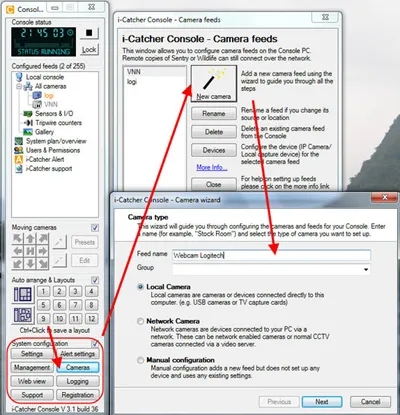
Sau khi cài đặt và kích hoạt chương trình, bạn sẽ thấy giao diện chương trình nằm gọn phía bên trái màn hình. Để tạo một kênh quan sát kết nối cho webcam của mình, bạn nhấn nút Cameras, trong khung System Configuration sẽ xuất hiện hộp thoại i-Catcher Console – Cameras feeds, tại đây bạn nhấn nút New camera để hiện lên cửa sổ Camera Type. Bạn đặt tên cho kênh quan sát tại ô Feed name, đánh dấu chọn mục Local Camera và nhấn Next. Trong giao diện kế tiếp, bạn nhấn vào mũi tên xổ xuống của ô Device để chọn webcam cần sử dụng rồi nhấn Next. Chờ trong giây lát khi thấy webcam đã hiển thị được hình ảnh của bạn thì nhấn Finish để hoàn tất việc thiết lập.
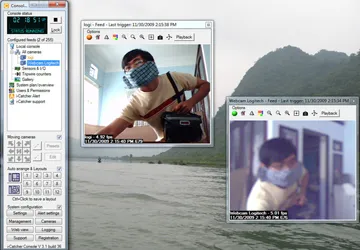
Trở lại giao diện làm việc chính của chương trình, bạn sẽ thấy kênh quan sát đã bắt đầu thu hình ảnh và hiển thị trên một cửa sổ riêng. Nếu bạn tạo thành công nhiều kênh quan sát bằng nhiều webcam thì những kênh này đều hoặt động cùng lúc và thu hình ở những góc độ mà bạn bố trí.
Vậy là bạn đã thiết lập xong phần cơ bản, bây giờ chúng ta sẽ khai thác thêm các tính năng hữu ích khác trong khung System configuration:
- Thiết lập các thuộc tính nâng cao: Nhấn nút Settings sẽ hiện ra cửa sổ với rất nhiều thẻ tính năng.
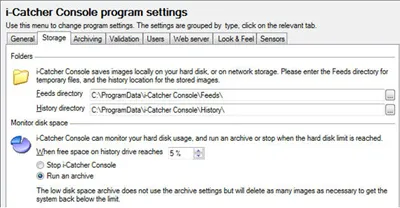
+ Storage: Bạn có thể chọn nơi lưu hình ảnh đã chụp được trên máy tính hoặc trên ổ đĩa mạng. Trong khung Folder, bạn nhấn nút Browse của hai ô Feeds directory và History directory để chỉ đến thư mục cần lưu trữ. Nếu bạn chọn nơi lưu trữ ảnh mặc định thì sau này muốn truy xuất vào thư mục lưu trữ, bạn tìm đến đường dẫn C:\ProgramData\i-Catcher Console\History. Ngoài ra tại khung Monitor disk space, bạn có thể cho phép chương trình nén ảnh đã thu hoặc dừng thực thi chương trình khi khi dung lượng trống của ổ đĩa cứng đã đạt đến mức giới hạn.
+ Archiving: Lên lịch nén những hình ảnh cũ đã thu để quản lý dung lượng trống của ổ cứng một cách hiệu quả. Bạn đánh dấu chọn ô Enable scheduled archiving > chọn mốc thời gian sẽ thực hiện nén (Run scheduled archive at) và cho phép sau bao nhiêu ngày thì tự động xóa những gói nén cũ (Archive stills older than > Delete old stills) hoặc di chuyển nó đến thư mục mới (Move old stills to).
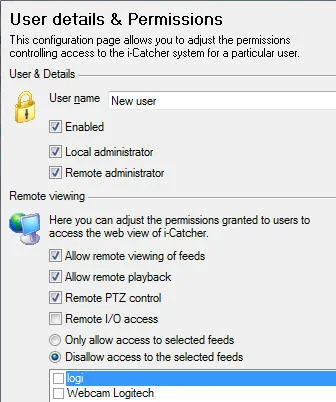
+ User: Tạo danh sách những user được phép truy cập. Bạn nhấn nút Next sẽ hiện ra cửa sổ User details & Permissions > đặt tên vào ô User name > đánh dấu chọn ô Enable và các thuộc tính bên dưới tùy theo bạn muốn cấp quyền cho user đó làm được những gì: Local administrator, Remote administrator, Allow remote viewing of feeds, Allow remote playback, Remote PTZ control, Only allow access to selected feeds…
- Thiết lập cảnh báo: Nhấn nút Alert settings sẽ xuất hiện hộp thoại Global Alerts, mặc định bạn sẽ được làm việc với thẻ Misc alerts trước tiên.
+ Để thiết lập cho trình chơi nhạc phát ra thông báo bằng âm thanh khi webcam phát hiện có người xuất hiện trong vùng quét, bạn hãy đánh dấu chọn ô Enable của mục Audio alerts rồi nhấn nút Browse chỉ đến file âm thanh (định dạng WAV).
+ Dùng Windows message gởi tin nhắn NetBIOS đến một người dùng (user) hoặc một nhóm (group machines) nào đó: Đánh dấu chọn ô Enable của khung Windows message rồi nhập vào tên người dùng (ô To) và thông điệp cần gởi (ô Message).
+ Gởi tin nhắn SMS đến ĐTDĐ: Đánh dấu chọn ô Enable của khung SMS alerts rồi nhập vào số ĐTDĐ (ô To) và nội dung tin nhắn (ô Message).
+ Gởi email báo động: Bạn chuyển qua thẻ Email > đánh dấu chọn ô Enable > nhập các địa chỉ email sẽ nhận cảnh báo vào ô To, nhập tiêu đề vào ô Subject và nội dung thông điệp vào ô Message. Tiếp theo bạn xác định thời gian tối thiều giữa các lần gởi email (Minimum time between emails) và số lượng ảnh gởi kèm (Attach the last images).
+ Đưa hình ảnh đã thu được lên trang web bằng FTP: Chuyển qua thẻ FTP/Web > đánh dấu ô Enable và ô Use FTP > điền vào các thông tin cần thiết cho ô Server, Username, Password, chọn số lượng ảnh tối đa sẽ upload (Maximum images stored on the server)…
- Xem lịch trình ghi nhận từ các kênh quan sát: Nhấn nút Logging sẽ xuất hiện cửa sổ i-Catcher Console Logging. Tại đây bạn có thể theo dõi được rất nhiều thông tin từ hoạt động của chương trình như thời điểm ghi hình, thời điểm xem Playback, thời điểm thay đổi các thiết lập, thời điểm giám sát qua internet,…
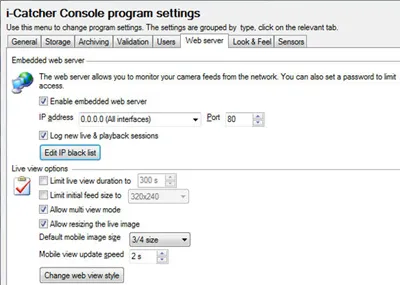
- Điều khiển thông qua trình duyệt web: Bạn nhấn nút Web View sẽ hiện lên trang web mới trên cửa sổ trình duyệt, tuy nhiên bạn cần lưu ý là nếu máy tính chưa cài thêm Java hỗ trợ thì bạn sẽ gặp thông báo lỗi, và bạn phải vào địa chỉ www.java.com/en/download/inc/windows_new_xpi.jsp hay http://tinyurl.com/yge8bd9 để tải về và cài đặt, sau đó khởi động lại trình duyệt web và bạn có thể xem được những hình ảnh đã thu.
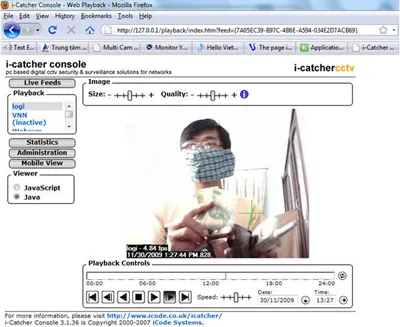
Tại trang web vừa xuất hiện, trong khung Playback bên trái, bạn chọn tên của kênh quan sát đã kết nối với webcam ở góc độ nào cần xem (nếu bạn sử dụng nhiều webcam quan sát thì bạn cần ghi nhớ tên của kênh nào ứng với webcam đặt ở vị trí nào trong nhà mình), lập tức tại khung chính giữa sẽ hiển thị những hình ảnh mà webcam đó đã thu được. Để xem dạng slide show ảnh trình diễn liên tục, bạn nhấn nút Play ở khung Playback Controls rồi dùng các nút tua trái, tua phải để xem các hình ảnh trước và sau hình ảnh hiện tại. Nếu hình ảnh mà webcam đã ghi được quá nhiều, để xem nhanh hơn bạn có thể thay đổi tốc độ trình diễn bằng cách kéo thanh trượt Speed qua bên phải cho đến khi có được tốc độ trình diễn vừa ý. Cũng trong khung này, bạn còn có thể biết được thông tin về ngày giờ của từng bức ảnh đã chụp (ô Date và Time) để từ đó có thể xác minh được thời điểm kẻ trộm đột nhập vào nhà mình.
Trường hợp bạn muốn quan sát hình ảnh lớn hơn, bạn dịch chuyển thanh trượt Size và Quality một chút về phía bên phải tại khung Image bên trên khung hiển thị ảnh.
Để truy xuất vào chương trình i-Catcher Console trên máy tính, bạn nhấn nút Administration ở dưới khung Playback rồi nhập vào tên tài khoản quản trị và mật khẩu mà bạn đã tạo sẵn.
Tại đây bạn có thể thay đổi thiết lập mở rộng (Settings), điều khiển việc nén ảnh để quản lý dung lượng ổ đĩa cứng (Storage, Arcgive), cấu hình các kênh quan sát (Feed settings), cấu hình chế độ báo động (Alert settings), Xem lịch ghi nhận (Logging)…
Theo KHÁNH MINH (VNN / e-CHÍP)
DOWNLOAD : TẠI ĐÂY
Mật khẩu giải nén: tinhoc-vn.blogspot.com
Chủ Nhật, 23 tháng 6, 2024
Phần mềm tạo intro tuyệt đẹp
BluffTitler là phần mềm tạo intro video cho phép người dùng có thể tạo, xử lý và chơi các hiệu ứng video 3D xuất sắc. Nếu không yêu cầu một công cụ quá chuyên nghiệp như Adobe Premiere hay Sony Vegas thì BluffTitler chắc chắn sẽ không khiến bạn thất vọng. Ưu điểm của phần mềm này là nó miễn phí và không đòi hỏi chúng ta phải trả bất cứ một loại phí nào.

Tính năng nổi bật:
- Xuất video siêu nhanh: Phần mềm chỉnh sửa video BluffTitler sử dụng công nghệ game 3D đồ họa ảo (DirectX 11, HLSL4) cho phép render hình ảnh trong thời gian thực siêu nhanh.
- Xuất video siêu nhanh: Phần mềm chỉnh sửa video BluffTitler sử dụng công nghệ game 3D đồ họa ảo (DirectX 11, HLSL4) cho phép render hình ảnh trong thời gian thực siêu nhanh.
- Chỉ dẫn cụ thể cho người mới bắt đầu, có nhiều phiên bản để lựa chọn: BluffTitler cũng cung cấp cho người dùng những video mẫu để dễ dàng thực hiện theo. BluffTitler còn có rất nhiều các template để người dùng cài đặt và tham chiếu.
Download: TẠI ĐÂY
Mật khẩu giải nén: tinhoc-vn.blogspot.com
Thứ Bảy, 22 tháng 6, 2024
Thứ Ba, 18 tháng 6, 2024
Kiếm tiền qua tiếp thị liên kết với ứng dụng DIMUADI
Mời các bạn tải ứng dụng ở link bên dưới để nhận được nhiều ưu đãi và bắt đầu kiếm tiền với tiếp thị liên kết: ------------------------------ Link tải Dimuadi: https://shorten.asia/6FsGjCMT Link tải Accesstrade: https://shorten.asia/n55A1AHA Shopee: https://s.shopee.vn/6KjPIO72wj
Thứ Ba, 11 tháng 6, 2024
Chơi game cả nhà ơi "Cửu Mộng Tiên Vực" 🥰🥰🥰

Cửu Mộng Tiên Vực
Tu Tiên Vạn Kiếp - Duyên Tình Ngàn Năm
Cửu Mộng Tiên Vực là game nhập vai 2.5D (MMORPG) trên điện thoại di dộng, nội dung game được xây dựng dựa trên chủ đề Tiên Hiệp đã quá quen thuộc với game thủ Việt. Cửu Mộng Tiên Vực có nhiều tính năng đặc sắc, đậm chất game nhập vai PK đã tay.

Chủ Nhật, 9 tháng 6, 2024
Video hướng dẫn chi tiết kiếm từ Accesstrade ( Tiếp thị liên kết)
SAU KHI CÁC BẠN XEM VÀ TÌM HIỂU XONG CÁC BẠN CÓ THỂ TẢI ỨNG DỤNG TỪ ĐƯỜNG LINK SAU ĐỂ BẮT ĐẦU KIẾM TIỀN
DOWNLOAD ACCESSTRADE: TẠI ĐÂY
Thứ Sáu, 7 tháng 6, 2024
GIỚI THIỆU VỀ MÁY IN 3D
Máy in 3D là gì? Cấu tạo và nguyên lý hoạt động ra sao?
Máy in 3D còn có thể được
điều khiển bằng máy tính, cho phép người dùng điều chỉnh các thông số in, như
độ rõ nét, độ phân giải và tốc độ in. Người dùng cũng có thể tải xuống và sử
dụng các tệp thiết kế từ mạng hoặc tạo ra các mô hình riêng từ phần mềm thiết
kế 3D.
1. Máy in 3D là gì?
Máy in 3D là một thiết bị công nghệ cao được sử dụng để tạo
ra các đối tượng trong không gian ba chiều. Nó cho phép người dùng tạo ra các
đối tượng có hình dạng phức tạp từ các tệp thiết kế được tạo ra bằng phần mềm
đặc biệt.
2. Cấu tạo của máy in
công nghệ 3D
Cấu tạo của máy in công nghệ 3D khá đa dạng tùy thuộc vào mô
hình và nhà sản xuất. Tuy nhiên, một số thành phần chính thường có trong máy in
3D bao gồm:
Nền tảng in
Đây là bề mặt nơi các đối tượng được in ra. Nó có thể là một
tấm bàn hoặc một hệ thống hỗ trợ đặc biệt. Nền tảng in thường có thể di chuyển
theo các hướng khác nhau để đảm bảo tính chính xác trong quá trình in.
Đầu phun
Đầu phun là thành phần quan trọng nhất trong máy in 3D. Nó
được sử dụng để đưa chất liệu in ra từ một bình chứa đến nền tảng in. Các chất
liệu in phổ biến bao gồm nhựa, kim loại, gỗ và sợi thủy tinh. Đầu phun thường
được điều khiển bởi máy tính, và nó có thể di chuyển trên các trục để tạo ra
các lớp và hình dạng khác nhau.
Hệ thống cơ cấu
Máy in công nghệ 3D thường có hệ thống cơ cấu để điều khiển
việc di chuyển của nền tảng in và đầu phun. Các hệ thống này bao gồm các động
cơ, đường ray trượt và bộ truyền động. Chúng giúp máy in di chuyển chính xác và
định vị các lớp của mô hình.
Hệ thống điều khiển
Máy in 3D được điều khiển bởi một hệ thống điều khiển thông
qua phần mềm. Hệ thống này nhận dữ liệu từ tập tin mô hình 3D và chuyển đổi nó
thành các lệnh điều khiển cho các bộ phận của máy in. Nó cũng giúp theo dõi quá
trình in và thực hiện các điều chỉnh cần thiết.
3. Nguyên lý hoạt
động của máy in công nghệ 3D
Nguyên lý hoạt động của máy in công nghệ 3D được gọi là cấp
phát lớp thông qua một quá trình được gọi là chồng lớp. Quá trình này bắt đầu
bằng cách lấy mô hình được tạo ra trước đó trên máy tính và chuyển nó thành dữ
liệu chỉnh sửa gần như 3D. Dữ liệu này sau đó được chuyển vào máy in công nghệ
3D để thực hiện quy trình in.
Quá trình in 3D bắt đầu với việc tạo ra một lớp khởi đầu của
sản phẩm. Đối với nhiều loại máy in 3D, quá trình này được thực hiện bằng cách
sử dụng nguyên liệu như nhựa đặc biệt hoặc các hợp chất được gọi là hợp chất
polymer. Máy in 3D sau đó sẽ thực hiện một chuỗi các ngòi in chính xác và chính
xác được thiết kế để tuần tự xây dựng các lớp thích hợp cho sản phẩm cuối cùng.
Khi một lớp hoàn chỉnh được in, máy in công nghệ 3D sẽ di
chuyển lên lớp tiếp theo và tiếp tục quy trình của mình. Quá trình này sẽ tiếp
tục cho đến khi sản phẩm hoàn thành. Điều đáng chú ý là máy in 3D không chỉ in
từng lớp một, mà cũng có khả năng in các hình dạng phức tạp hơn như sử dụng vật
liệu để tạo cấu trúc lõm hoặc những hình ảnh giống như quảng cáo lên sản phẩm.
4. Ứng dụng của máy
in công nghệ 3D trong đời sống
Máy in 3D đang trở thành một công nghệ ngày càng phổ biến và
có ứng dụng rộng rãi trong đời sống hàng ngày. Cụ thể như là:
- Trước đây, khi cần một vật phẩm riêng biệt,
chúng ta thường phải mua hoặc đặt hàng từ các cửa hàng hoặc xưởng sản
xuất. Nhưng với máy in 3D, bạn có thể tự tạo ra các sản phẩm theo ý thích
một cách dễ dàng và nhanh chóng. Chẳng hạn, bạn có thể in ra một chiếc
khay để đựng bút, một mô hình xe hơi, hoặc thậm chí là một bộ lắp ráp
robot đơn giản chỉ trong vài giờ.
- Với công nghệ in 3D, các bác sĩ có thể tạo ra
những bản sao chính xác của cơ quan hay giày phẫu thuật cho việc luyện tập
trước khi thực hiện thực tế. Điều này giúp tăng tính chính xác trong quá
trình phẫu thuật và tối ưu hóa kết quả điều trị cho bệnh nhân.
- Nhờ vào khả năng tạo ra mô hình 3D chính xác,
các kiến trúc sư có thể dễ dàng thấy trước được kết cấu và hình dạng của
công trình trước khi xây dựng thực tế. Điều này giúp tiết kiệm thời gian
và nguồn lực trong quá trình thiết kế và xây dựng.
- Nhiều người sáng tạo đã sử dụng máy in công
nghệ 3D để tạo ra các tác phẩm nghệ thuật độc đáo và ấn tượng. Từ các tác
phẩm điêu khắc, tranh 3D hay thiết kế trang sức, máy in 3D đã mở ra không
gian sáng tạo mới cho nghệ sĩ và người yêu nghệ thuật.
Tóm lại, máy in công nghệ 3D mang lại nhiều ưu điểm vượt
trội như tạo ra các đối tượng phức tạp, tiết kiệm thời gian và chi phí, cung
cấp tính linh hoạt cao. Tuy nhiên, cần phải cân nhắc đến chi phí đầu tư ban
đầu, thời gian in dài và hạn chế về chất liệu khi sử dụng máy in 3D.
Chủ Nhật, 2 tháng 6, 2024
Giải pháp Wifi diện rộng
Sơ đồ giải pháp Wifi diện rộng:

- Hiện nay đã có nhiều thiết bị WIFI có thể phủ sóng hàng kilomet và có thể chịu tải lên đến hàng trăm hàng nghìn người dùng cùng lúc. Rất thích hợp để triển khai ở các vị trí: cảng biển, khu Resort, địa hình đồi núi phức tạp.....

- Ngoài ra các thiết bị này còn được dùng trong các dự án đang xây dựng để kết nối với hệ thống camera giám sát để theo dõi tiến độ dự án.

Đặc biệt còn được dùng để phủ sóng để kết nối các thiết bị camera giám sát giao thông trong thành phố, khi mà chi phí triển khai hạ tầng camera quá lớn và thời gian kéo dài thì đây cũng là một giải pháp cực kỳ tiết kiệm chi phí.!

Thứ Sáu, 9 tháng 1, 2015
Đăng ký:
Nhận xét (Atom)